10个Codex必装插件,看看你装了吗?
如果你刚刚开始用 Codex,可能会觉得他只是一个会写代码的聊天框。那你还是低估Codex的实力了。

如果你刚刚开始用 Codex,可能会觉得他只是一个会写代码的聊天框。
那你还是低估Codex的实力了。
作为Codex深度用户,我可以负责任的告诉你,有插件的Codex才是AI AGENT完全体!
下面这10个插件,是我最常使用的核心插件,他们有的能大大提升Codex的任务规划能力, 有的可以解锁Codex进入电脑、浏览器、代码仓库、设计稿、表格、PPT 和知识库里的权限。
1️⃣Computer Use

必装插件 No.1
这个插件的意义,是把 Codex 的能力从对话框、代码和文件,扩展到真实电脑环境里。
有了它,Codex 就具备了类似 OpenClaw 或 Hermes 那类的电脑操作能力。只要是屏幕上能看到、系统权限允许、步骤能被描述清楚的事情,理论上都可以让它一步步去做,想象空间非常大。
如果你还没有安装 OpenClaw 或 Hermes,那现在也可以直接选择 Codex。
一句话总结:Computer Use 让 Codex 不再只停留在对话框里,而是成为一个能看屏幕、点按钮、跑流程,真正帮你在电脑上把事做完的 AI Agent。
2️⃣Chrome
必装插件 No.2
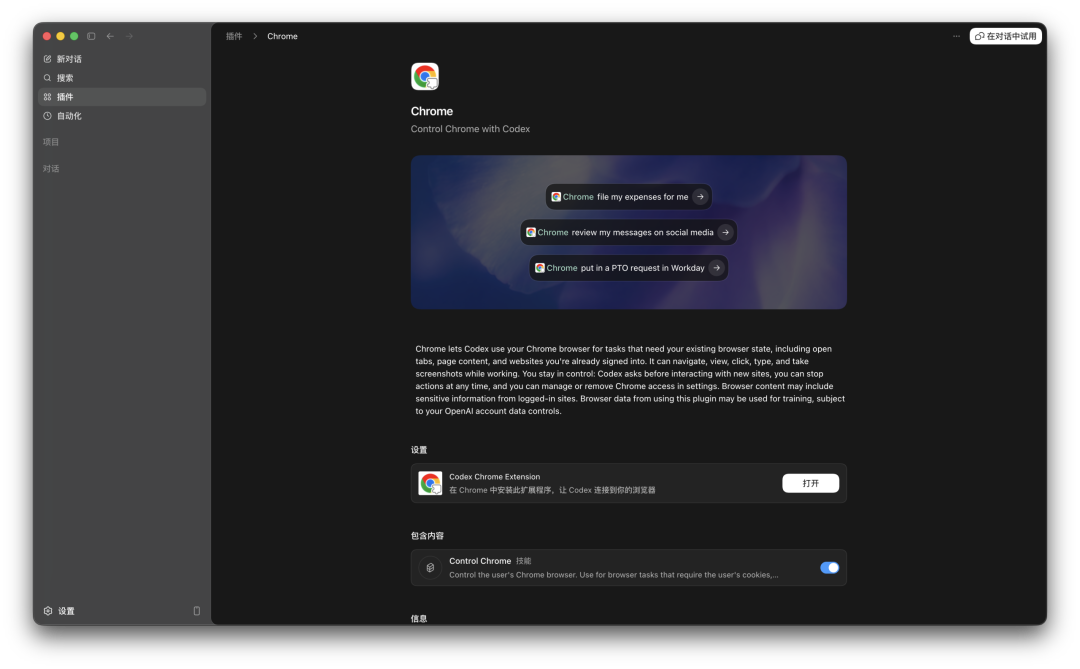
Chrome 是 Computer Use 在网页场景里的延伸。
在大多数情况下,我们都要通过网页来获取数据、发布内容、测试产品。这个时候,Chrome 插件可以让 Codex 更直接地读取网页结构,并完成点击按钮、填写表单、抓取数据、检查页面状态、截图等深度交互。
有了这个插件,你就可以很方便地抓取网页内容、进行网页测试、复现和修复网站 bug。
一句话总结:Chrome 插件让 Codex 能在真实浏览器里帮你跑流程、做测试、查 bug,让你的 AI Agent 具备网页执行能力。
3️⃣Superpowers

必装插件 No.3
这个插件名字就能看出非常不一般。
它集成了多个优质 Skills,可以全面提升 Codex 的任务规划和自检能力。
假设你要 Codex 修一个复杂 bug。在没有 Superpowers 的时候,Codex 很容易直接开始改代码,改着改着发现问题不在这里,又去动别的文件,浪费 token 不说,还可能把代码搞乱。
有了 Superpowers 之后,它会更倾向于先拆解问题:先复现 bug,再定位原因,再制定修改方案,然后边改边验证。整个过程更像一个有经验的工程师在推进,而不是一个只会立刻动手的助手。
一句话总结:没有 Superpowers 的 Codex,是一个容易冲动开干的 Codex;装上它之后,才更像真正会规划、会自检的 AI Agent。
4️⃣Hyperframes (by HeyGen) / Remotion

代码级视频 / 页面生成工具
如果你是视频创作者,这两个插件几乎是必装的。它们都可以通过 HTML 动画的方式,把你的脚本快速转成视频或动态页面。
它们尤其擅长制作动态文案、数据表现、交互图表这类内容,也适合为现成视频批量加字幕、批量剪辑,或者快速做一版可视化视频草稿。
一句话总结:如果你不想让内容只停留在文字稿里,Hyperframes / Remotion 就是把想法做成动态成品的加速器。
5️⃣Presentations

AI PPT / 演示文稿生成工具
这个插件解决的是一个很真实的痛点:你不是不会写内容,而是不想从一张空白 PPT 开始排版。
很多时候,最耗时间的不是写观点,而是拆页、分层、排版、配图表。标题怎么放、每页讲什么、逻辑怎么串起来,这些事情单独看都不难,但加在一起就很烦。
Presentations 的价值就是把这一步往前推:你可以直接让 Codex 把文章、项目资料、课程大纲、汇报材料变成一套初版 slides。
比如:“把这篇文章做成 10 页分享稿”“根据这个项目进展生成汇报 PPT”“把课程大纲整理成一套演示文稿”。
它最适合汇报、课程、方案、路演、内部分享这些场景。先生成初版,再根据受众、语气和重点继续改,比从空白页面开始效率高太多。
一句话总结:Presentations 让 Codex 不只是会写内容,而是能直接帮你把内容变成一套能讲的 PPT。
6️⃣Spreadsheets

AI 表格 / 数据整理工具
Spreadsheets 是给表格工作续命的插件。
只要你经常面对 Excel、CSV、预算表、排期表、数据表,它就很实用。表格最麻烦的地方不是打开文件,而是字段乱、格式乱、公式乱,异常值还藏在一堆数字里面。
这个插件适合交给 Codex 做那些“人能做,但很消耗耐心”的表格活:清洗数据、合并列、补公式、生成图表、检查异常值,或者把一堆原始记录整理成更可读的表格。
比如:“帮我看这张表哪些数据异常”“把这份 CSV 整理成可读表格”“根据这组数据生成一个趋势图”“帮我把预算表按项目分类汇总”。
一句话总结:Spreadsheets 适合处理那些不难但繁琐的表格任务,让 Codex 真正帮你从数据里整理出结果。
7️⃣GitHub
代码仓库 / PR / Issue 协作工具
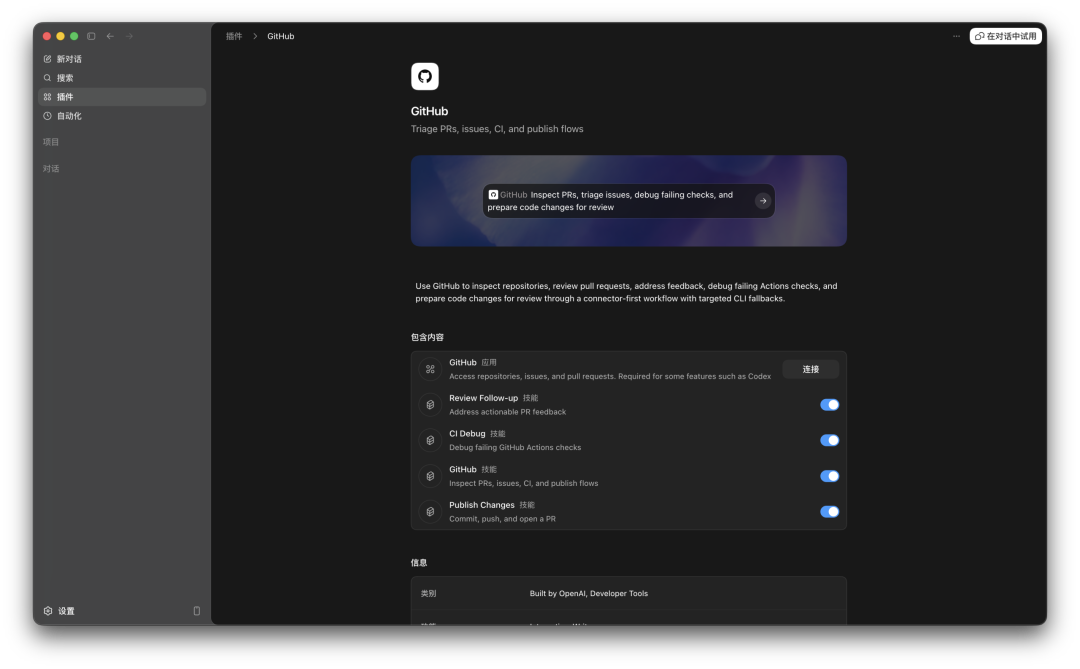
如果你写代码、看 PR、处理 issue,GitHub 基本也是必装。
这个插件的关键不是“让 Codex 更懂代码”,而是让它进入真实代码现场。因为开发问题最怕上下文不完整:你只复制一段报错、一小段代码、一个 PR 描述,它很容易只能靠猜。
接入 GitHub 后,Codex 可以直接看仓库、看 PR、看 issue、分析 diff、排查 CI 报错、总结改动风险。它不再只是听你描述问题,而是能基于真实上下文给判断。
常见用法包括:“帮我看这个 PR 有没有风险”“根据这个 issue 找可能原因”“看一下 CI 为什么挂了”“帮我总结这个仓库最近改了什么”。
一句话总结:GitHub 插件把 Codex 接进真实代码现场,让它从代码建议者变成代码协作者。
8️⃣Notion

知识库 / 项目资料沉淀工具
Notion 适合用来承接 Codex 产出的内容,尤其是会议纪要、研究资料、项目方案、读书笔记和灵感清单。
很多人用 AI 最大的问题不是生成不出来,而是生成完就散了。今天在对话框里讨论得很完整,明天想找却找不到;项目推进了一半,资料还停留在聊天记录里,没有真正沉淀下来。
Notion 插件可以把这一步补上:让 Codex 把讨论结果整理成文档,把资料归档到项目页,把待办同步成任务清单,把零散信息变成可复用的知识资产。
比如:“把这次讨论整理成一篇 Notion 文档”“把这些资料归档到项目页”“帮我生成任务清单并同步到 Notion”“把这份研究材料整理成知识库条目”。
一句话总结:Notion 插件让 Codex 的输出不再停留在聊天记录里,而是进入你的知识库和项目系统。
9️⃣Figma
设计稿 / 产品原型 / 前端协作工具
Figma 不只是设计师插件,产品、前端、独立开发者也很适合装。
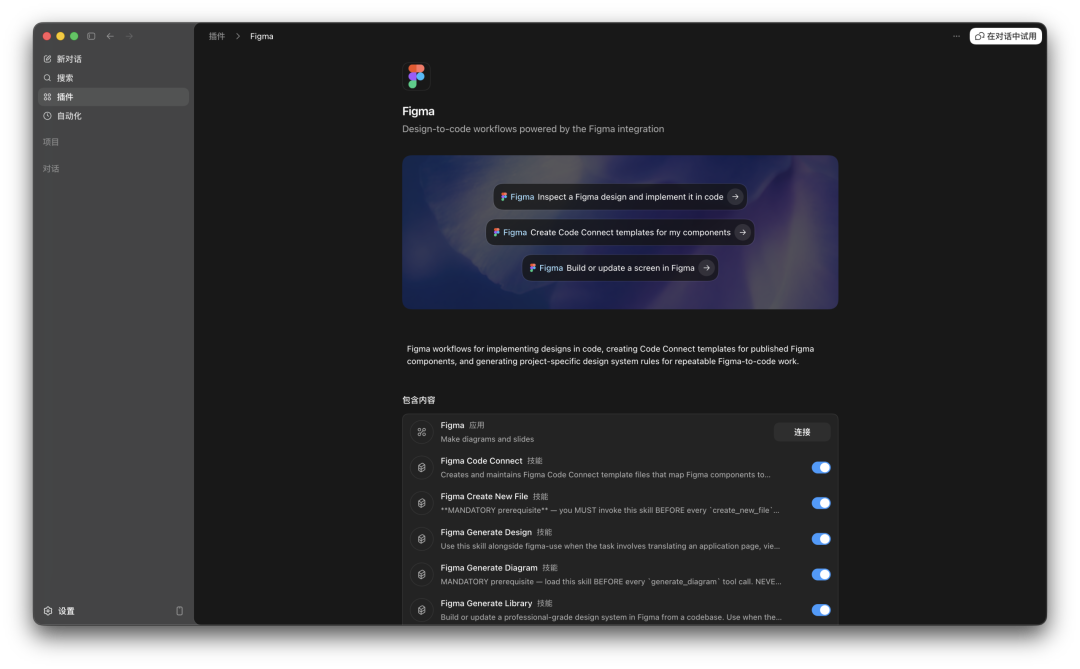
如果你经常做落地页、组件库、App 页面、运营海报,这个插件会很有用。它可以让 Codex 更直接地连接想法、设计和实现:根据需求生成页面草案,读取已有设计稿,总结布局、颜色、组件状态和开发注意点。
对产品来说,它可以帮你把一句需求变成可视化草图;对前端来说,它可以把设计稿拆成实现说明;对设计师来说,它也能帮你检查状态、补齐页面逻辑。
比如:“根据这个需求做一个 Figma 页面草案”“帮我检查这个设计稿有没有遗漏状态”“把这个页面整理成前端实现说明”“根据设计稿生成组件拆解”。
一句话总结:Figma 插件适合把“想法、设计、实现”连起来,让 Codex 不只是写方案,也能参与设计协作。
🔟Gmail

邮箱处理 / 收件箱助理工具
Gmail 是日常办公里非常实用的插件,尤其适合处理那些不难、但很消耗注意力的邮件琐事。
有了这个插件, Codex 可以帮你筛出重要邮件,总结每封邮件要你做什么,提取待办,起草回复,甚至按照你的语气改得更自然。
比如:“帮我整理今天重要邮件”“把需要我回复的邮件列出来”“总结这封邮件的关键事项”“帮我写一封简短但礼貌的回复”。
一句话总结:Gmail 插件适合处理那些不难、但很消耗注意力的邮件琐事。
⚡️安装方法:
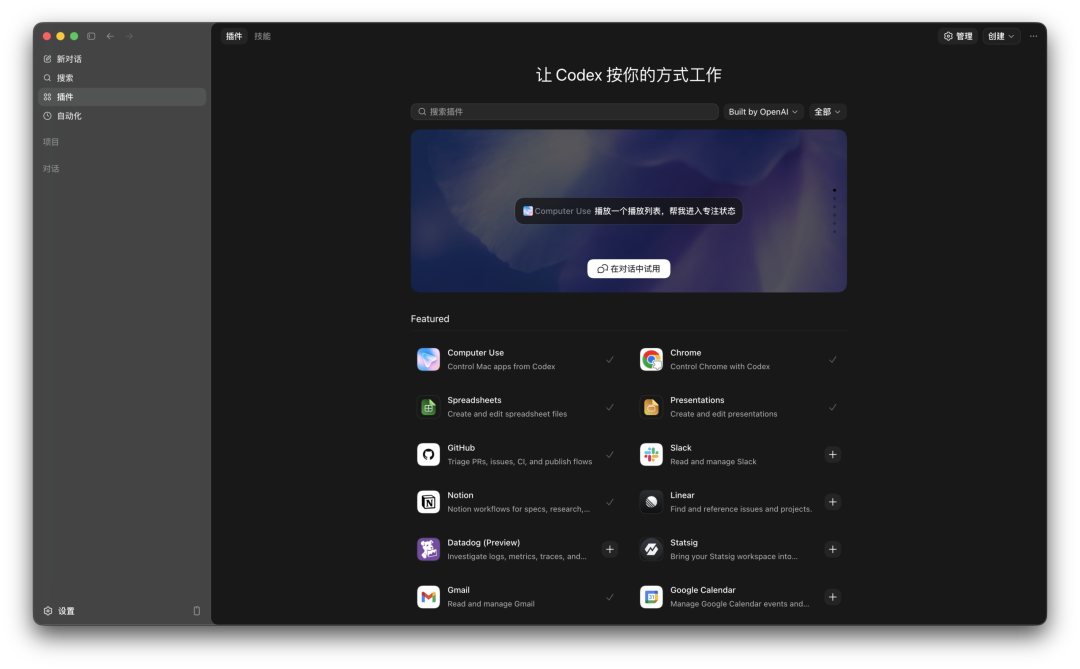
打开 Codex 左侧 插件 面板 → 搜索插件名称 → 点击右侧 + 号,即可安装。
💡推荐优先级:
先装 Computer Use + Chrome + Superpowers 打底!
再根据你的场景补充 Figma / Gmail / Hyperframes 等。
这套插件组合用下来,Codex 真正变成了能帮你落地执行的工作伙伴!
你最常用哪个插件?或者还有哪些好用的插件,欢迎评论区分享~
#Codex #OpenAI #AI插件 #生产力 #工作流自动化